
Télécharger ScreenHunter – Logiciel gratuit de capture d'écran & enregistrement vidéo pour Windows, Mac, Android, iOS
Vous cherchez un outil fiable et facile à utiliser pour capturer votre écran en images ou vidéos de haute qualité ? ScreenHunter est un logiciel puissant mais léger conçu pour les utilisateurs qui doivent enregistrer l'activité de leur bureau, créer des tutoriels, documenter des processus ou sauvegarder du contenu de cours en ligne. Que vous soyez étudiant, enseignant, joueur ou créateur de contenu, ScreenHunter offre une interface simple et des fonctionnalités essentielles pour accomplir la tâche.
Avec la prise en charge de plusieurs formats, dont JPG, PNG, GIF, MP4 et FLV, ce logiciel gratuit vous permet de capturer tout ce qui se trouve sur votre écran avec un effort minimal. La disposition intuitive, accessible via cinq onglets principaux — Capture, Enregistrer l'image, Enregistrer la vidéo, Options et Outils — assure une expérience fluide même pour les débutants. Bien que la version gratuite limite l'enregistrement à 10 minutes, la mise à niveau payante débloque un temps d'enregistrement illimité et des outils d'édition avancés.
Téléchargez ScreenHunter dès aujourd'hui et commencez à capturer votre monde numérique en toute confiance.
Pourquoi ScreenHunter se démarque : fonctionnalités clés et caractéristiques
ScreenHunter propose un ensemble solide d'outils adaptés aux besoins de capture d'écran occasionnels et professionnels. L'une de ses fonctionnalités phares est la capacité de capturer à la fois des images statiques et des enregistrements vidéo en temps réel avec facilité. L'onglet Capture permet aux utilisateurs de sélectionner n'importe quelle zone de l'écran — qu'il s'agisse d'un moniteur complet, d'une fenêtre spécifique ou d'une région personnalisée — en un seul clic. Cette précision le rend idéal pour mettre en évidence du contenu spécifique lors de cours en ligne, de démonstrations logicielles ou de sessions de dépannage. Le logiciel prend également en charge l'enregistrement vidéo en temps réel, capturant chaque mouvement de souris, frappe au clavier et transition d'écran, parfait pour créer des tutoriels pas à pas ou des guides de jeu.
Pour les utilisateurs d'images, l'onglet Enregistrer l'image propose une variété de formats d'exportation : JPG, PNG, PDF, GIF et BMP. Chaque format est optimisé pour différents cas d'usage — PNG pour les arrière-plans transparents, GIF pour les courtes animations, et PDF pour le partage de documents. L'onglet Enregistrer la vidéo offre une personnalisation plus poussée, permettant d'ajuster la résolution, le taux de rafraîchissement (FPS) et les paramètres d'entrée audio. Vous pouvez choisir entre les formats MP4 et FLV, assurant la compatibilité sur toutes les plateformes. La fonction d'enregistrement audio intégrée garantit que les voix off, les sons système ou l'audio d'application sont enregistrés clairement, améliorant la qualité de votre contenu.
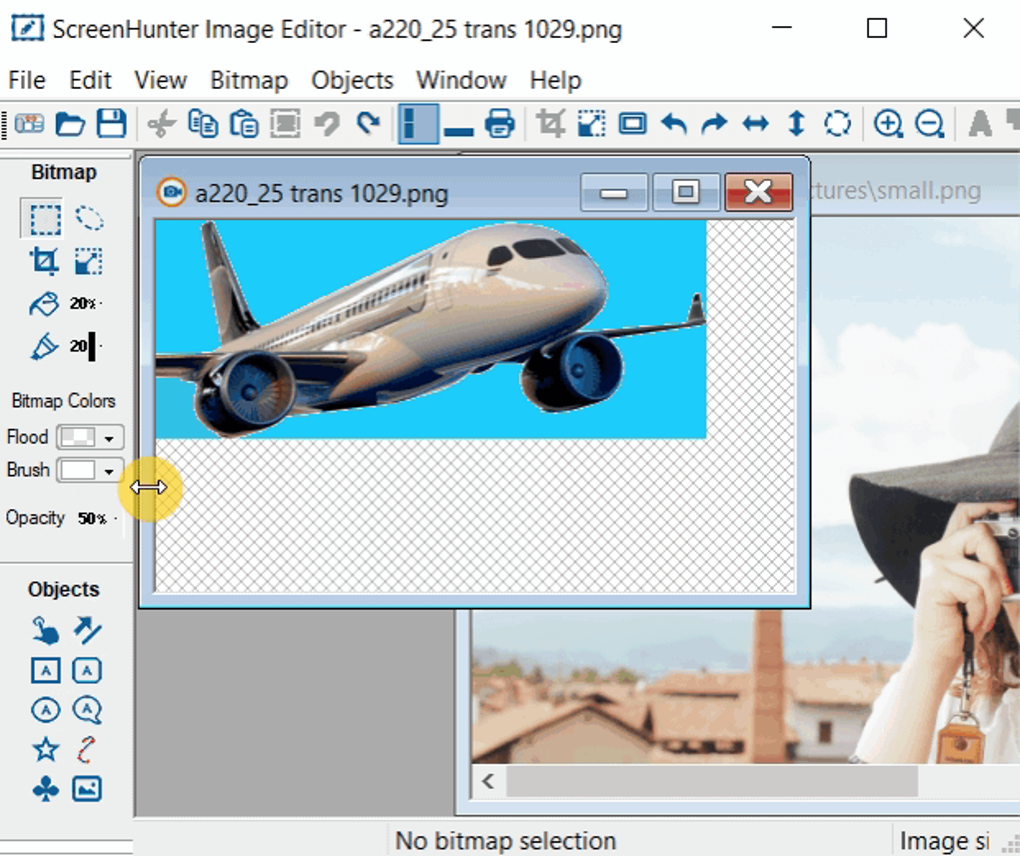
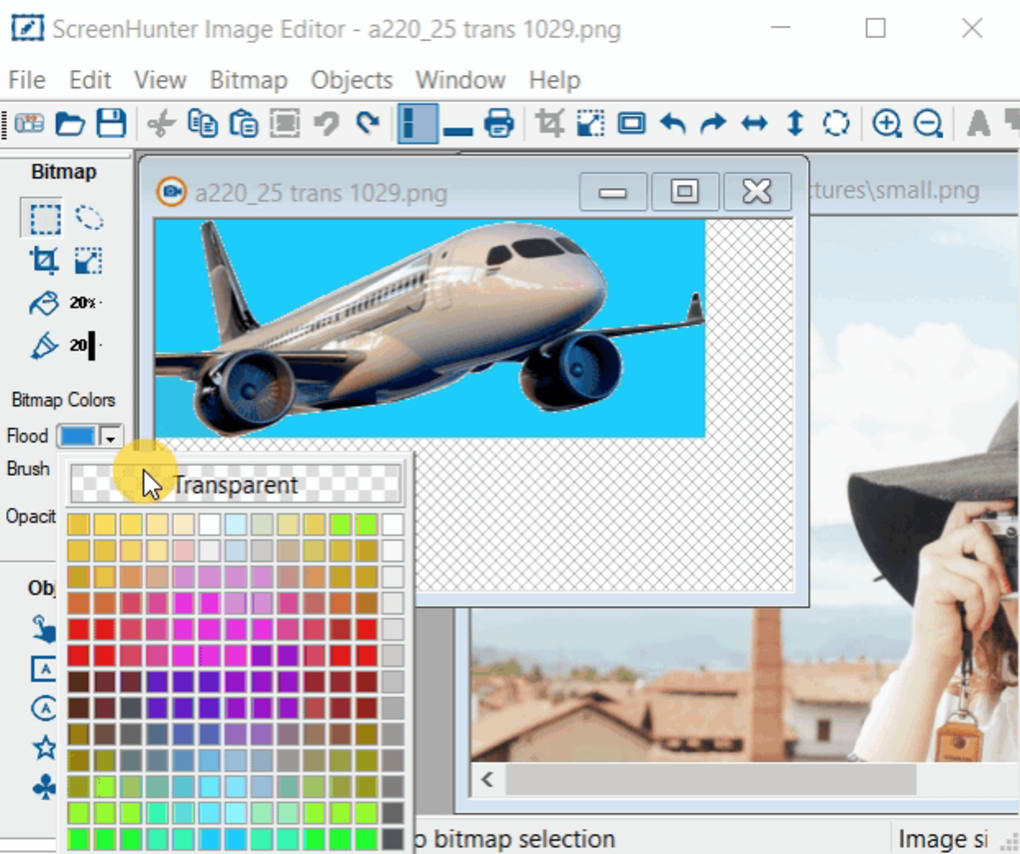
Bien que gratuit, ScreenHunter inclut des outils utiles tels qu'un éditeur d'image intégré, des outils d'annotation basiques et la possibilité d'ajouter des horodatages ou des filigranes. Ces fonctionnalités en font plus qu'un simple outil de capture — c'est une solution complète pour une documentation rapide. Bien qu'il puisse manquer de fonctions avancées d'édition vidéo présentes dans les outils premium, sa fonctionnalité de base est fiable et efficace. Que vous enregistriez une réunion Zoom, capturiez un bug logiciel ou sauvegardiez un tutoriel, ScreenHunter fournit l'essentiel sans submerger l'utilisateur.
Comment installer et utiliser ScreenHunter : guide étape par étape
L'installation de ScreenHunter est simple et prend moins de cinq minutes. Commencez par visiter le site officiel et télécharger la dernière version compatible avec votre système d'exploitation — Windows, Mac, Android ou iOS. L'installateur est léger et ne nécessite pas de ressources système élevées, ce qui le rend adapté aux machines plus anciennes. Une fois téléchargé, exécutez le fichier et suivez les invites à l'écran. L'assistant d'installation vous guidera à travers le processus, vous demandant votre répertoire d'installation préféré et si vous souhaitez créer des raccourcis sur le bureau.
Après l'installation, lancez ScreenHunter. L'interface principale est divisée en cinq onglets intuitifs : Capture, Enregistrer l'image, Enregistrer la vidéo, Options et Outils. Pour commencer la capture, cliquez sur l'onglet Capture.
Vous verrez des options pour sélectionner l'écran complet, une fenêtre spécifique ou une région personnalisée. Utilisez l'outil réticule pour faire glisser et définir votre zone de capture. Une fois sélectionnée, cliquez sur « Start » pour démarrer l'enregistrement.
Une petite superposition apparaîtra, affichant le statut de l'enregistrement et le temps restant (jusqu'à 10 minutes dans la version gratuite).
Pour l'enregistrement vidéo, accédez à l'onglet Enregistrer la vidéo. Ici, vous pouvez définir la résolution souhaitée (par ex. 720p ou 1080p), le taux de rafraîchissement (24–60 FPS) et la source d'entrée audio.
Vous pouvez choisir d'enregistrer le son du système, l'entrée du microphone ou les deux. Après configuration, appuyez sur « Record » et effectuez vos actions. Une fois terminé, cliquez sur « Stop » pour sauvegarder le fichier.
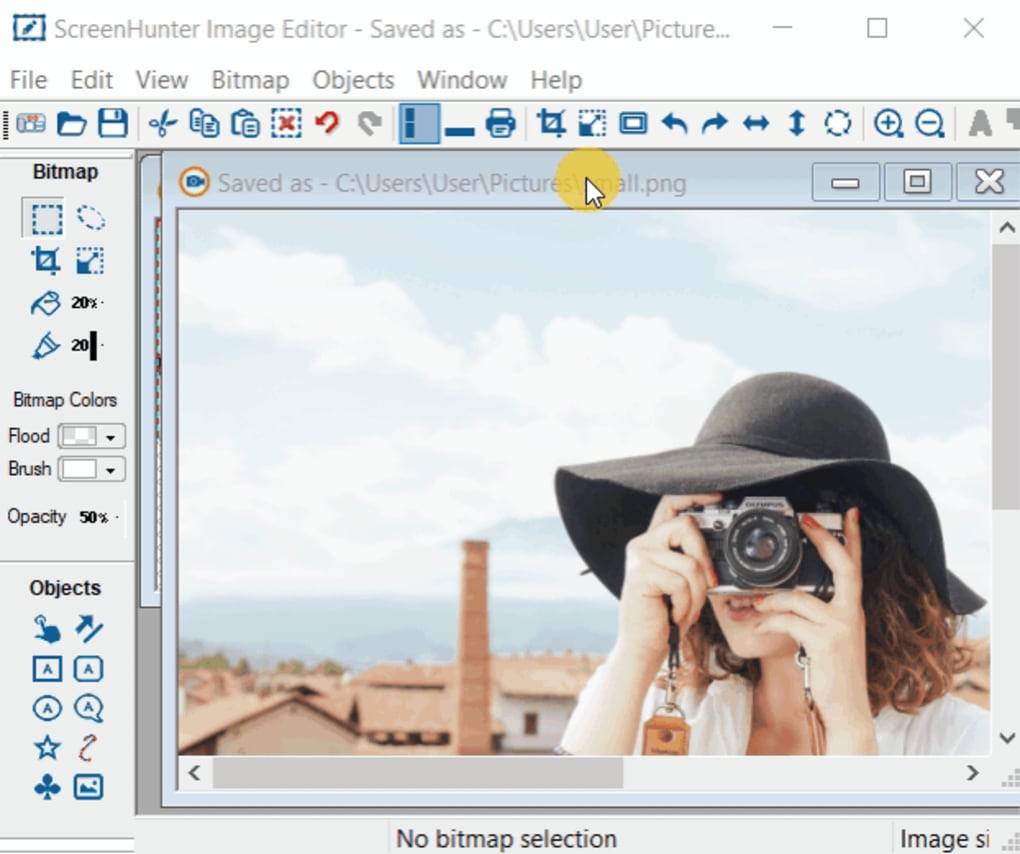
Le logiciel ouvre automatiquement le fichier dans la section Enregistrer la vidéo, où vous pouvez le renommer et choisir le dossier de destination. Pour les images, utilisez l'onglet Enregistrer l'image afin de sélectionner votre format et votre destination. Le processus est rapide, intuitif et ne nécessite aucune connaissance technique.
Compatibilité et exigences système : fonctionne sur tous les appareils
ScreenHunter est conçu pour une accessibilité maximale, prenant en charge un large éventail de systèmes d'exploitation et d'appareils. Le logiciel est officiellement disponible pour Windows 7, 8, 10 et 11, assurant la compatibilité avec la plupart des utilisateurs de PC et de laptops. Pour les utilisateurs Mac, une version dédiée est disponible, offrant les mêmes fonctionnalités de base avec prise en charge native d'Apple Silicon et d'Intel. Cette disponibilité multiplateforme en fait un choix polyvalent pour les utilisateurs qui alternent entre les environnements Windows et macOS.
De plus, ScreenHunter propose des versions mobiles pour Android et iOS, permettant aux utilisateurs de capturer le contenu de l'écran directement depuis leurs smartphones et tablettes. Les applications mobiles sont optimisées pour les interfaces tactiles, avec des contrôles simples de tap-to-capture et basés sur les gestes. Que vous enregistriez un tutoriel d'application mobile, capturiez une publication sur les réseaux sociaux ou documentiez un flux de travail mobile, la version mobile offre des performances fiables.
Les exigences système sont minimales. Pour Windows et Mac, vous aurez besoin d'au moins 1 Go de RAM, 50 Mo d'espace disque libre et d'un processeur datant de la dernière décennie. Le logiciel fonctionne efficacement même sur du matériel plus ancien, ce qui le rend idéal pour les établissements éducatifs, les travailleurs à distance et les utilisateurs soucieux de leur budget. Aucun pilote ou plugin supplémentaire n'est requis — tout fonctionne immédiatement. Le design léger assure un impact minimal sur les performances du système pendant l'enregistrement, vous permettant de multitâcher sans latence.
Avantages et inconvénients : ScreenHunter est-il fait pour vous ?
- Avantages :
- Gratuit à télécharger et à utiliser sans frais cachés
- Interface simple et intuitive adaptée aux débutants
- Prend en charge la capture d'images et de vidéos avec plusieurs formats
- Enregistrement en temps réel avec options d'entrée audio
- Disponible sur Windows, Mac, Android et iOS
- Léger avec de faibles exigences système
- Inclut des outils d'édition basiques et des annotations
- Inconvénients :
- La version gratuite limite l'enregistrement à 10 minutes
- L'interface paraît datée comparée aux alternatives modernes
- Manque de fonctions avancées d'édition vidéo (par ex. transitions, effets)
- Personnalisation minimale dans la version gratuite
- Le support client est limité pour les utilisateurs gratuits
Questions fréquemment posées (FAQ)
À quoi sert ScreenHunter ?
ScreenHunter est un outil de capture d'écran et d'enregistrement utilisé pour prendre des captures d'écran, enregistrer des vidéos de l'activité du bureau et créer des tutoriels, des clips de jeu ou de la documentation. Il est idéal pour les étudiants, les enseignants, les créateurs de contenu et les professionnels qui doivent partager du contenu visuel.
ScreenHunter est-il gratuit à utiliser ?
Oui, ScreenHunter propose une version gratuite avec les fonctionnalités de base comme la capture d'images et l'enregistrement vidéo de 10 minutes. Cependant, les fonctionnalités avancées telles que le temps d'enregistrement illimité et l'édition améliorée sont disponibles dans la version payante.
Puis-je enregistrer l’audio tout en capturant l’écran ?
Oui, ScreenHunter vous permet d'enregistrer le son du système, l'entrée du microphone ou les deux pendant la capture vidéo, assurant des voix off et des effets sonores clairs dans vos enregistrements.
ScreenHunter fonctionne-t-il sur Mac et les appareils mobiles ?
Oui, ScreenHunter est disponible pour Mac, Android et iOS. Les versions mobiles prennent en charge l'enregistrement d'écran directement depuis les smartphones et tablettes, ce qui le rend pratique pour la création de contenu en déplacement.
Quels formats ScreenHunter prend-il en charge pour l’enregistrement des fichiers ?
Pour les images, ScreenHunter prend en charge JPG, PNG, PDF, GIF et BMP. Pour les vidéos, il propose les formats MP4 et FLV, assurant la compatibilité avec la plupart des appareils et plateformes.
Verdict final : ScreenHunter mérite-t-il la peine d’être téléchargé ?
ScreenHunter est un outil de capture d'écran fiable et sans fioritures qui offre des performances solides pour les tâches de base. Bien que son interface puisse sembler datée comparée à des alternatives modernes comme Icecream Screen Recorder ou Free Screen Recorder, sa fonctionnalité de base reste robuste. La capacité de capturer à la fois des images et des vidéos avec audio, combinée à la prise en charge multiplateforme, en fait un choix pratique pour les étudiants, les enseignants et les utilisateurs occasionnels. Cependant, la limite d'enregistrement de 10 minutes dans la version gratuite constitue un inconvénient majeur pour quiconque a besoin de sessions plus longues.
Si vous recherchez un moyen rapide, sécurisé et gratuit d’enregistrer votre écran sans installer de logiciel lourd, ScreenHunter vaut le coup d’essai. Gardez simplement à l’esprit que pour une édition de niveau professionnel, vous devrez peut-être le coupler à un autre éditeur vidéo. Dans l’ensemble, c’est une option fiable pour des besoins simples de capture d’écran — téléchargez ScreenHunter dès aujourd’hui et commencez à créer en toute confiance.







